
 xm4fX7S

X(旧:Twitter)でよくある不具合は、原因を知り正しい対処法を実践すれば、そのほとんどが自分で解決できます。
なぜなら、多くの不具合はアプリ側の一時的な不具合や、端末・通信環境の設定に起因するものであり、専門的な知識がなくても簡単な手順で改善できるケースが大半だからです。
例えば、「ログインができない」「タイムラインが正しく表示されない」といった不具合は日常的によく起こりますが、キャッシュの削除やアプリの再起動、通信環境の確認といった簡単な対処で解決することが多くあります。
そこで本記事では、まず X 全体で障害が起きているかを確認する方法を紹介したうえで、よくある不具合の具体例とその原因、アプリが起動しない・投稿できないといった症状別の対処法を紹介します。あわせて、不具合を未然に防ぐための予防策もまとめているので、ストレスなく快適に X を利用するために、ぜひ参考にしてみてください。
まずは確認!Xの不具合が自分だけか全体の障害かを調べる方法
X(旧:Twitter)が開けない・動かないときは、まず「X 全体で障害が起きているのか」「自分の環境だけの問題なのか」を確認することが重要です。
なぜなら、X 側でサーバー障害が起きている場合は個人で対処しても改善せず、復旧を待つしかない一方、自分の端末や通信環境が原因であれば、すぐに自分で解決できるからです。
例えば、障害が発生しているのに何度もアプリを再インストールしたり、ログアウトとログインを繰り返したりすると、かえって手間が増えたり、ログインに時間がかかったりすることがあります。
そこで本セクションでは、今まさに障害が起きているかをリアルタイムで確認する方法を紹介します。
Downdetectorで障害報告を確認する
X 全体の障害状況を手早く確認するには、障害情報サイト「Downdetector(ダウンディテクター)」を使うのがおすすめです。
これは、Downdetector がユーザーからの不具合報告をリアルタイムで集計し、報告件数の推移をグラフで表示しているためです。
具体的には、ブラウザで「Downdetector X」と検索するか、Downdetector のサイトを開いて検索欄に「X」または「Twitter」と入力し、X のページを表示します。
ページ上部のグラフで、直近24時間の報告件数を確認します。現在時刻の付近で報告件数が急増していれば、多くのユーザーが同時に不具合を経験しており、X 側で障害が起きている可能性が高いと判断できます。
また、ページ内では「アプリ」「ウェブサイト」「ログイン」など、どの機能で問題が報告されているかの内訳や、ユーザーのコメントも確認できます。
このように、Downdetector を使えば、障害の有無だけでなく、どの機能で問題が起きているのかまで把握できます。ただし、表示されるのはユーザーからの報告をもとにした情報のため、あくまで判断材料の一つとして活用しましょう。
X以外のSNSや検索で確認する
X 以外の SNS や検索エンジンで、他のユーザーの声を確認するのも有効です。
なぜなら、大規模な障害が起きているときは、X にアクセスできないユーザーが他の SNS で「X が開けない」「X 落ちた?」と一斉に投稿する傾向があるからです。
例えば、Threads や Instagram、Bluesky などで「X 障害」「X 落ちた」「Twitter 不具合」と検索すると、同じ時間帯に不具合を訴える投稿が多く見つかる場合があります。また、Google で「X 障害 今日」と検索すると、ニュースサイトの速報記事が表示されることもあります。
このように、複数の情報源で同じ症状の報告が多数見つかれば、X 全体の障害だと判断し、復旧を待つのが賢明です。
自分の環境だけの問題か切り分ける
障害報告が見当たらない場合は、自分の環境に原因があるかを切り分けましょう。
これは、使っている端末やアプリ、通信回線を変えて試すことで、どこに原因があるのかを絞り込めるためです。
具体的には、次の3つを順番に試します。
- アプリとブラウザを切り替える:アプリで開けない場合は、Safari や Chrome などのブラウザから X にログインしてみる
- 通信回線を切り替える:Wi-Fi で使えない場合はモバイルデータ通信に、モバイルデータ通信で使えない場合は Wi-Fi に切り替える
- 別の端末で試す:スマートフォンで使えない場合は、パソコンやタブレットからログインしてみる
例えば、ブラウザでは正常に使えるのにアプリだけ動かない場合は、アプリ側の不具合が原因だと判断できます。
このように原因を切り分けたうえで、後述する対処法を実践すれば、効率よく不具合を解決できます。
X(旧:Twitter )でよくある不具合の種類
X(旧:Twitter)を安心して使い続けるには、代表的な不具合のパターンをあらかじめ知っておくことが重要です。
なぜなら、不具合の種類を事前に把握しておくことで、実際にトラブルが起きた際も原因を推測しやすくなり、冷静かつスムーズに対処できるからです。
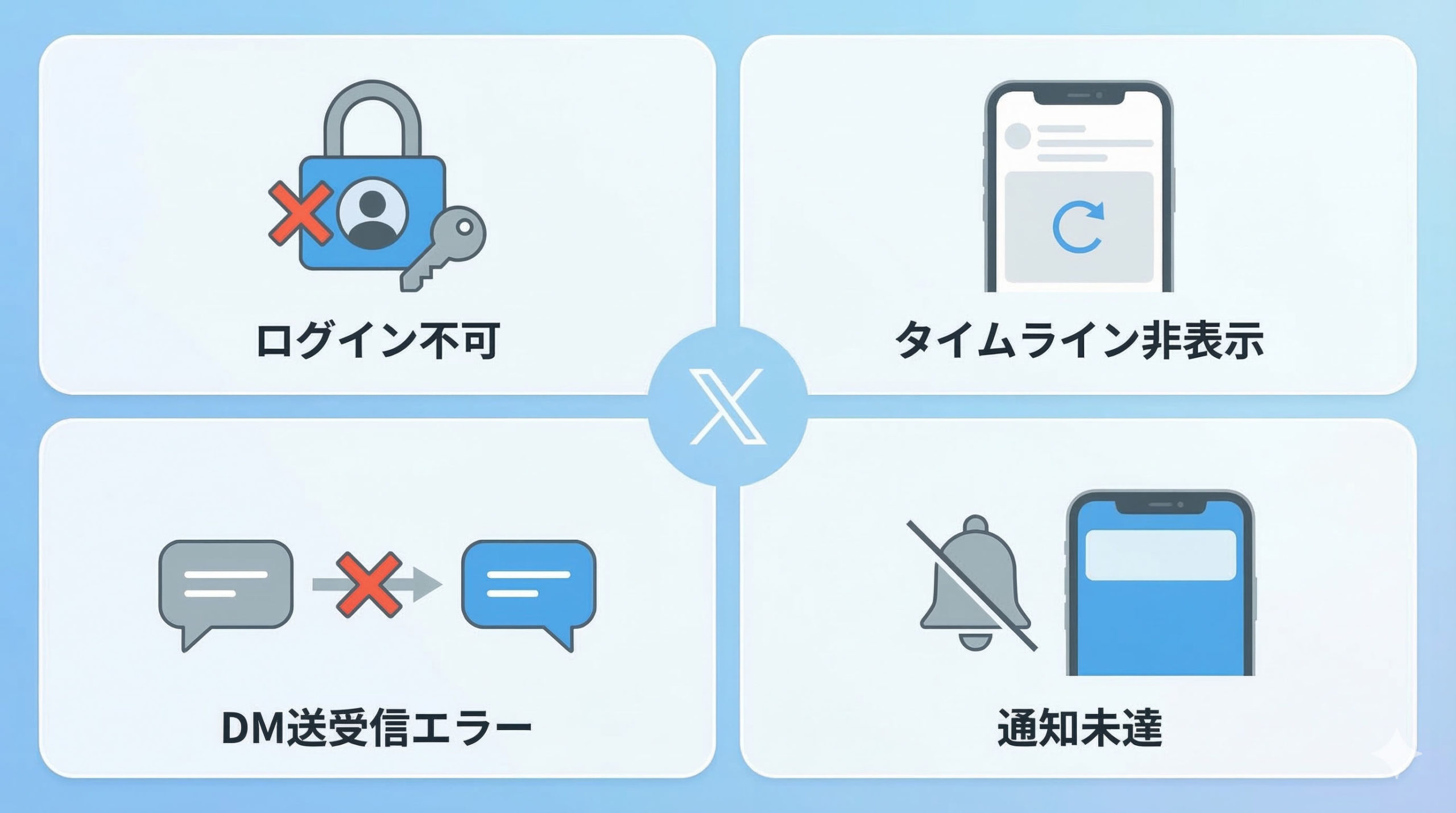
例えば、「ログインできない」「タイムラインが表示されない」「DMが送受信できない」「通知が届かない」といった不具合は、多くのユーザーが日常的に経験しています。
そこで本セクションでは、これら代表的な不具合について、それぞれの症状と考えられる原因を詳しく紹介します。
ログインできない
ログインできないという不具合は、X(旧:Twitter)で特に多く報告されているトラブルの一つです。
これは、サーバー側の障害やアカウント自体に何らかの問題が発生していることが主な原因として考えられます。
例えば、パスワードを正しく入力しているにもかかわらずログイン画面に戻されてしまったり、エラーメッセージが表示されて先に進めなくなったりするケースがあります。
このように、ログイン不可の不具合はサーバーやアカウントに起因することが多いため、まずはそれらの状況を確認することが解決の第一歩になります。
タイムラインが表示されない
タイムラインが正常に表示されないことも、X(旧:Twitter)でよく起こる不具合です。
これは主に、アプリやブラウザの一時的な不具合、またはインターネット接続の不安定さが原因として挙げられます。
具体的には、最新の投稿が反映されなかったり、「読み込み中」の表示がいつまでも続いたりする症状が見られます。
つまり、タイムラインの表示不良は通信環境やアプリ側の一時的な問題であることが多く、これらを確認することで改善が期待できます。
DMの送受信ができない
DM(ダイレクトメッセージ)の送受信ができないことも、X(旧:Twitter)で見られる不具合の一つです。
この不具合は、サーバー障害やアプリ自体のバグが要因となっているケースが多く見られます。
例えば、メッセージを送信しても相手に届かなかったり、受信したはずのメッセージが表示されなかったりすることで、重要なやり取りが滞ってしまう場合があります。
このように、DMの不具合はサーバーやアプリ側に原因があることが多いため、状況に応じた対応が必要です。
通知が届かない
「いいね」やリプライ、DM の通知が届かないことも、X(旧:Twitter)でよく見られる不具合の一つです。
これは、スマートフォン本体の通知設定と、X アプリ内の通知設定の両方がオンになっていないと通知が届かない仕組みのため、どちらか一方がオフになっているだけで通知が止まってしまうことが主な原因です。
例えば、次のようなケースが考えられます。
- 端末の通知設定がオフになっている:iPhone なら「設定」→「通知」→「X」、Android なら「設定」→「アプリ」→「X」→「通知」で、通知の許可がオンになっているか確認します(Android は機種によって項目名が異なります)。
- X アプリ内のプッシュ通知がオフになっている:プロフィールアイコンから「設定とプライバシー」→「通知」→「設定」→「プッシュ通知」に進み、受け取りたい通知の種類がオンになっているか確認します。
- クオリティフィルターが有効になっている:「通知」の「フィルター」にある「クオリティフィルター」がオンだと、重複したポストや自動投稿と思われるアカウントからの通知が表示されなくなります。アプリの再インストール後などに初期状態でオンになることもあるため、フォロー外のユーザーからの通知が届かない場合は確認してみましょう。
- 集中モードや省電力設定が影響している:iPhone の集中モード(おやすみモードなど)や、Android のバッテリー最適化によって、通知が遅れたり届かなかったりすることがあります。
このように、通知が届かない不具合は、端末と X アプリの設定を順番に見直すことで解決できるケースがほとんどです。
X(旧:Twitter )での不具合の原因とは?
X(旧:Twitter)で発生する不具合の原因は、大きく分けて「サーバー」「アプリ・ブラウザ」「アカウント」の3つに分類できます。
なぜなら、不具合の多くはこれらのいずれかに起因しており、原因を切り分けることで適切な対処法を見つけやすくなるからです。
例えば、サーバー障害による全体的な不具合もあれば、アプリのバグやアカウントの制限といった個別の要因によるものもあります。
そこで本セクションでは、それぞれの原因について詳しく説明します。
サーバーの障害
X(旧:Twitter)の不具合の中でも、最も大きな影響を及ぼすのが「サーバー障害」です。
これは、X(旧:Twitter)自体が世界規模の大規模SNSであるため、アクセスが集中した際にサーバーが一時的にダウンしたり、メンテナンスが実施されたりすることが原因として挙げられます。
実際、こうした障害はユーザー個人の操作とは関係なく発生し、全世界のユーザーに同時に影響を与えることが多いのが特徴です。
つまり、サーバー障害は個人での対処が難しいため、冒頭で紹介した Downdetector や他の SNS で障害情報を確認しながら、復旧を待つことが基本的な対応となります。
アプリやブラウザの不具合
アプリやブラウザ自体のバグも、不具合が生じる原因として少なくありません。
これは、アプリのエラーや古いバージョンの使用によって正しく機能しなくなること、またブラウザ版ではキャッシュや一時データの不具合が影響することが理由として考えられます。
具体的には、アプリを最新版に更新していない場合に動作が不安定になったり、ブラウザに蓄積されたキャッシュが原因で正常に表示されなくなったりするケースがあります。
このように、アプリやブラウザが原因の不具合は、アップデートやキャッシュ削除といった基本的な対応で改善できることが多いといえます。
アカウントの制限や凍結
アカウントの制限や凍結も、不具合のように感じられる原因の一つです。
これは、X(旧:Twitter)の利用規約に違反した場合に、運営側によってアカウントに制限がかけられたり、一時的に凍結されたりすることが理由です。
例えば、投稿やDMの送受信、フォロワーとの交流が突然制限された場合、不具合と勘違いしてしまうことがありますが、実際には規約違反への対応であるケースが多く見られます。
そのため、こうした状況に気づいた際は、X(旧:Twitter)からの通知やガイドラインを確認し、必要に応じて異議申し立てなど適切な対応を取ることが重要です。
X(旧:Twitter )の不具合発生時に簡単にできる対処法
X(旧:Twitter)で不具合が発生した場合、まずは自分で簡単に試せる対処法から実践することをおすすめします。
なぜなら、多くの不具合は専門知識がなくても、基本的な操作だけで解消できるケースが多いからです。
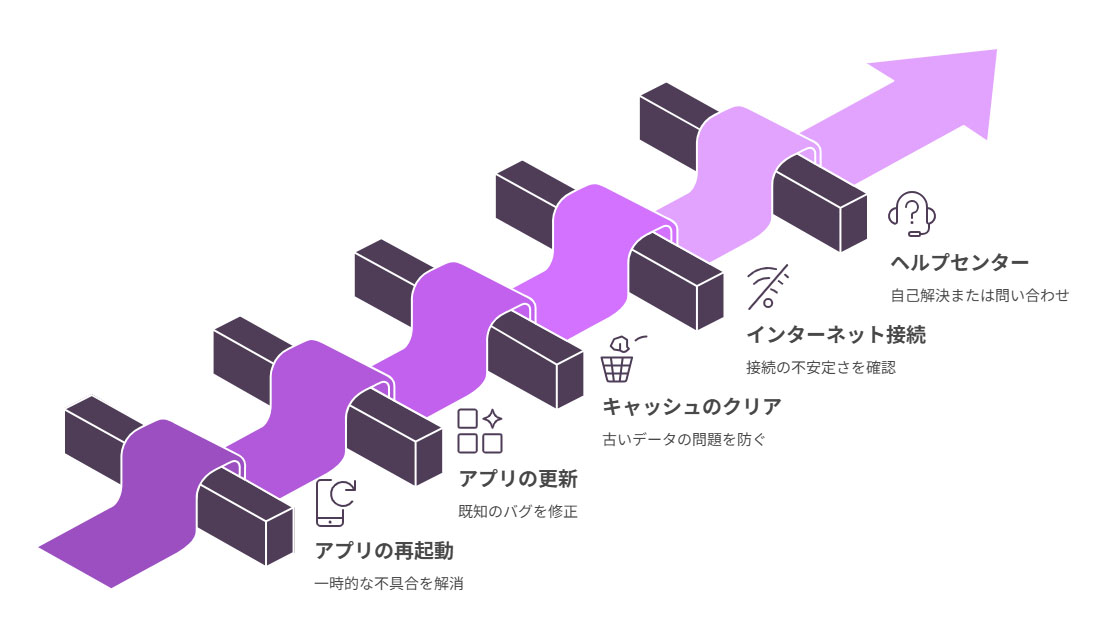
例えば、「アプリの再起動」「キャッシュのクリア」「接続確認」「ヘルプセンターへの問い合わせ」といった方法は、いずれも手軽に試すことができます。
そこで本セクションでは、これらの対処法を順番に紹介します。原因を特定する前に、まずは一通り試してみましょう。
アプリの再起動や更新
アプリやブラウザが正常に動作しない場合、最初に試すべき対処法は「再起動」です。
これは、アプリを一度完全に閉じて再度開くことで、一時的な不具合の多くが解消されるためです。
また、アプリが古いバージョンのままだと不具合が起こりやすいため、最新版へアップデートすることで、既知のバグが修正され問題が解決するケースも多く見られます。
このように、再起動とアップデートは手軽ながら効果的な対処法のため、不具合を感じたらまず試してみることが大切です。
キャッシュのクリア
ブラウザやアプリの不具合には、キャッシュが原因となっているケースも少なくありません。
キャッシュは、一度読み込んだデータを保存し、次回以降の表示を高速化する仕組みですが、古いデータが残っていると、最新の情報が正しく反映されないことがあるためです。
実際、キャッシュに不要なデータが蓄積されることで、投稿やタイムラインの表示が乱れるといった不具合につながる場合があります。
そのため、こうした症状が見られる際は、設定メニューからキャッシュをクリアすることで改善が期待できます。
インターネット接続の確認
タイムラインが表示されない、メッセージが送信できないといった不具合は、インターネット接続の不安定さが原因であることも多くあります。
これは、Wi-Fiやモバイルデータの通信状態が悪いと、正常なデータの送受信ができなくなるためです。
具体的には、通信速度が極端に遅かったり、接続が途中で途切れたりしている場合に、こうした不具合が発生しやすくなります。
このような場合は、ルーターを再起動する、または別のWi-Fi環境に切り替えることで、接続状態が改善されることがあります。
ヘルプセンターへの問い合わせ
これまでの対処法を試しても問題が解決しない場合は、X(旧:Twitter)のヘルプセンターへ問い合わせることが最終的な手段となります。
なぜなら、ヘルプセンターにはログインやアカウントの制限、機能の不具合などに関するよくある質問がまとめられており、問い合わせフォームから個別に状況を伝えることもできるためです。
例えば、アカウントの制限が解除されない場合や、ログインに必要な認証コードが届かない場合など、自分では原因を判断できないトラブルは、該当するヘルプページを確認したうえで問い合わせフォームから報告しましょう。
このように、自分で解決できない不具合は、ヘルプセンターを通じて運営に直接相談することで、問題解決につなげることができます。
参照:X ヘルプセンター
【症状別】Xが動かない・バグが起きたときの解決手順
前述の対処法を試しても改善しない場合は、症状に合わせた解決手順を実践することが大切です。
なぜなら、「アプリが起動しない」「投稿ボタンが反応しない」といった症状は、それぞれ原因が異なるため、症状ごとに確認すべきポイントも変わってくるからです。
例えば、アプリが起動しない場合は端末の容量不足が、ポストできない場合は投稿数の上限やアカウントの制限が原因になっていることがあります。
そこで本セクションでは、よくある症状別に具体的な解決手順を紹介します。
アプリが起動しない・強制終了する
アプリが起動しない、または開いてもすぐに落ちてしまう場合は、次の手順を上から順に試しましょう。
- アプリを完全に終了して開き直す:iPhone は画面下部から上にスワイプしてアプリ一覧を表示し、X を上にスワイプして閉じます。Android は履歴ボタン(最近使ったアプリ)から X を閉じます。
- スマートフォンを再起動する:端末のメモリが不足していると、アプリが正常に起動しないことがあります。
- アプリを最新版に更新する:App Store または Google Play で「X」を検索し、「アップデート」が表示されていれば更新します。
- 端末の空き容量を確認する:ストレージの空きが少ないとアプリが強制終了しやすくなります。不要な写真やアプリを削除して空き容量を確保しましょう。
- キャッシュを削除する:Android は「設定」→「アプリ」→「X」→「ストレージ」→「キャッシュを削除」で削除できます。iPhone は、X アプリの「設定とプライバシー」→「アクセシビリティ、表示、言語」→「データ利用の設定」から、メディアやウェブサイトのストレージを削除します。
- アプリを再インストールする:アプリを削除し、もう一度インストールします。再インストール後はログインが必要になるため、事前にパスワードと登録メールアドレス(または電話番号)を確認しておきましょう。
このように、軽い対処から順番に試すことで、アカウントのデータに影響を与えずに不具合を解消できる可能性が高まります。
投稿ボタンが反応しない・ポストできない
投稿ボタンを押しても反応しない、または「ポストを送信できませんでした」と表示される場合は、次の原因を確認しましょう。
- 文字数の上限を超えている:入力欄の右下にある円形のカウンターが赤くなっている場合は、文字数が上限を超えています。文章を短くするか、複数のポストに分けて投稿しましょう。
- 画像や動画のアップロードが終わっていない:添付したメディアの読み込み中は投稿ボタンが押せないことがあります。一度メディアを外し、テキストのみで投稿できるか試すと原因を切り分けられます。
- 1日の投稿数の上限に達している:X には1日あたりの投稿数に上限があり、さらに短い時間単位でも制限が設けられています。短時間に大量に投稿した場合は、しばらく時間をおいてから再度投稿しましょう。
- アカウントが一時的に制限されている:短時間に大量の操作をした場合などに、投稿やいいねができない「機能制限」がかかることがあります。画面に表示される案内に従い、電話番号やメールアドレスの認証を求められた場合は完了させましょう。
- 同じ内容を連続で投稿している:直前と同じ文章は重複投稿とみなされ、送信できないことがあります。
なお、「ポストを送信できませんでした」と表示されても、実際には投稿が完了しているケースもあります。何度も送り直す前に、自分のプロフィール画面で投稿されていないかを確認しましょう。
画面が固まる・タップしても動かない
アプリの画面が固まってスクロールやタップに反応しない場合は、アプリや端末の一時的な処理の遅れが原因であることが多くあります。
これは、動画の自動再生や大量の画像の読み込みによって、端末に負荷がかかっているためです。
具体的には、まずアプリを完全に終了して開き直し、改善しない場合は端末を再起動します。頻繁に固まる場合は、「設定とプライバシー」→「アクセシビリティ、表示、言語」→「データ利用の設定」から動画の自動再生をオフにすると、動作が軽くなることがあります。
このように、端末への負荷を減らすことで、画面が固まる症状の再発も防ぎやすくなります。
X(旧:Twitter )を快適に使うための予防策
X(旧:Twitter)を長く快適に使い続けるためには、不具合が起きてから対処するだけでなく、日頃から予防策を講じておくことが重要です。
なぜなら、多くの不具合は日常的なちょっとした習慣によって未然に防ぐことができるからです。
例えば、「アプリやOSの更新」「定期的なキャッシュクリア」「アカウントのセキュリティ強化」といった対策は、いずれも日常的に無理なく取り入れられるものです。
そこで本セクションでは、これらの予防策について具体的に紹介します。
アプリや OS の最新状態を保つ
アプリやスマートフォンのOSは、常に最新の状態に保つことが大切です。
これは、アップデートによって既知の不具合が修正されるだけでなく、新機能やセキュリティ対策も追加されるためです。
実際、アプリのアップデートを怠ると過去に修正されたはずの不具合が再発することがあり、また OS のアップデートを定期的に行うことで、システム全体の動作も安定しやすくなります。
このように、アプリとOS双方を最新の状態に保つことは、不具合を未然に防ぐための基本的な対策といえます。
定期的にキャッシュクリアする
アプリやブラウザのキャッシュは、定期的にクリアする習慣をつけることが望ましいです。
なぜなら、キャッシュは短期的には表示速度を高める便利な機能である一方、長期間放置すると不要なデータが蓄積し、動作の重さや表示不良の原因になることがあるためです。
具体的には、キャッシュが溜まった状態が続くと、アプリの起動が遅くなったり、最新の投稿が正しく反映されなくなったりするケースが見られます。
そのため、定期的にキャッシュをクリアし、不要なデータを削除しておくことで、アプリの動作を快適な状態に保つことができます。
アカウントのセキュリティを強化する
アカウントのセキュリティを強化しておくことも、不具合を防ぐうえで欠かせない対策です。
これは、アカウントが第三者に不正アクセスされると、意図しない設定変更や乗っ取りなど、さまざまなトラブルにつながる可能性があるためです。
例えば、二段階認証を設定したり、パスワードを定期的に変更したりすることで、不正アクセスのリスクを大幅に減らすことができます。
このように、セキュリティ対策を強化しておくことは、アカウントの安全性を高めるだけでなく、不具合発生そのものを未然に防ぐことにもつながります。
まとめ
X(旧:Twitter)を快適に使い続けるためには、不具合の原因を理解し、日頃から適切な対処と予防を行うことが大切です。
なぜなら、X(旧:Twitter)で発生する不具合の多くは、サーバー障害やアプリ自体の問題が原因であり、正しい知識があれば冷静に対応できるだけでなく、事前の対策によって発生自体を防ぐことも可能だからです。
例えば、X が開けない・動かないときは、まず Downdetector などで X 全体の障害かどうかを確認し、自分の環境に原因がある場合は、アプリの再起動や更新、キャッシュクリア、インターネット接続の確認といった簡単な方法から試すことで、解決できることが少なくありません。通知が届かない場合は端末と X アプリの通知設定を、投稿できない場合は文字数や投稿数の上限、アカウントの制限を確認しましょう。また、アプリや OS を常に最新状態に保ち、アカウントのセキュリティを強化しておくことで、こうした不具合をあらかじめ予防することもできます。
このように、不具合が起きた際の正しい対処法と、日頃からの予防策の両方を実践することで、X(旧:Twitter)をより安心して快適に利用できるようになるでしょう。
