
 xm4fX7S
Google Merchant Center(Googleマーチャントセンター/グーグルマーチャントセンター)は、商品情報を Google 上で管理し、検索結果に商品を掲載できる便利なプラットフォームです。特にオンラインショップでの販売に力を入れたいと考える事業主にとって、Google Merchant Center の活用は効果的です。
しかし、具体的な活用方法や設定の仕方について詳しく知らない方も多いのではないでしょうか。そこで本記事では、Google Merchant Center とは何か、その基本的な機能や無料リスティングと有料広告の違いを解説します。さらに、アカウント開設から商品データ(フィード)の登録までの設定手順をステップごとに紹介し、審査で落ちやすいポイントと注意点もまとめています。
初めて利用する方でも分かりやすい内容となっていますので、この記事を通じて、Google Merchant Center の導入や活用を検討する際の参考にしていただければ幸いです。
Google Merchant Center(Googleマーチャントセンター)とは
Google Merchant Center は、オンラインストアの商品リストや情報を Google のシステムにアップロードするためのプラットフォームです。
Google のシステムに登録することで、検索結果やショッピングタブなど、Google の様々なサービスに商品情報を表示させることができます。
つまり、このツールを使うことでオンラインでの商品露出が向上し、潜在顧客に商品情報を届けることが可能になるわけです。
特に、Google 広告を出稿することで表示される有料の商品リスティング枠以外にも、2020年からは無料の商品リスティング枠が表示されるようになり、さらに Google Merchant Center の重要度が高まっています。

無料リスティングと有料広告(ショッピング広告)の違い
Google Merchant Center に商品を登録すると、「無料リスティング」と「有料広告(ショッピング広告)」の2つの方法で商品を掲載できます。結論から言うと、まずは無料リスティングから始め、売上を伸ばしたい商品や時期に有料広告を組み合わせるのがおすすめです。
なぜなら、どちらも同じ商品データ(フィード)を使って掲載できる一方で、費用のかかり方や表示される場所、表示のコントロールのしやすさが異なるからです。
2つの違いを整理すると、以下のとおりです。
| 比較項目 | 無料リスティング | 有料広告(ショッピング広告) |
|---|---|---|
| 費用 | 無料 | クリックごとに広告費がかかる |
| 主な表示場所 | Google検索のショッピングタブ、Google画像検索など | Google検索結果の上部の広告枠、ショッピングタブの上部など |
| 表示のコントロール | 表示される順位や頻度は調整できない | 予算や入札、対象商品を調整して露出を増やせる |
| 必要な準備 | Merchant Center の設定のみ | Merchant Center に加えて Google 広告アカウントとの連携が必要 |
| 向いているケース | コストをかけずに商品の露出を増やしたい | 特定の商品を目立つ位置に表示させ、売上を伸ばしたい |
例えば、新たにECサイトを立ち上げた場合は、まず無料リスティングで掲載し、どの商品がクリックされやすいかを確認します。そのうえで、反応の良い商品やセール時期に絞ってショッピング広告を出稿すれば、広告費を無駄にせず効率よく売上を伸ばせます。
このように、無料リスティングと有料広告は対立するものではなく、目的に応じて併用することで、Google Merchant Center の効果を最大限に引き出せます。
Google Merchant Center の主な利用要件
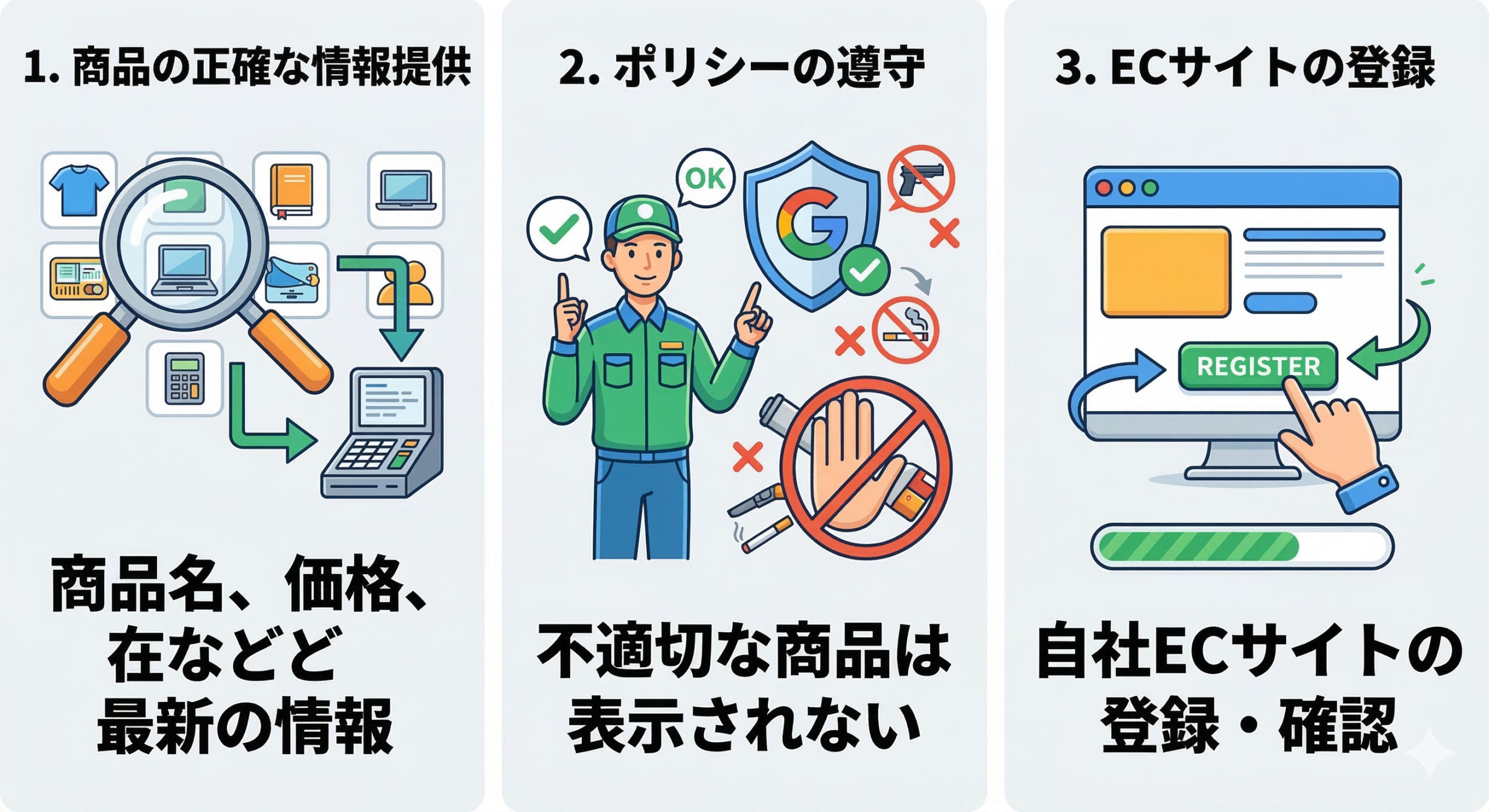
Google Merchant Center の利用には、以下のような要件や注意点があります。
- 商品の正確な情報提供 … 商品名、価格、在庫状況など、最新かつ正確な情報を入力する必要があります。
- ポリシーの遵守 … Google のショッピングポリシーを遵守することが必須です。不適切な商品や情報は表示されません。
- ECサイトの登録 … 商品を掲載するためには、自社ECサイトの登録と確認が必要です。
Google Merchant Center の利用を検討する際は、Google のポリシーに抵触していないか、事前に確認しておくようにしましょう。
【参考】
無料リスティングに関するポリシー – Google Merchant Center ヘルプ
ショッピング広告のポリシー – Google Merchant Center ヘルプ
連携が可能なカートシステム(ECサイト)
国内で主に利用されているカートシステムでは、Google Merchant Center と連携できるものが多い印象です。連携できる代表的なカートシステムの一部を以下に紹介します。
- futureshop
- Shopify
- カラーミーショップ
- Makeshop
- BASE
- STORES
カートシステムの中には、連携ができないものも存在します。連携できない場合は、手動で Google Merchant Center に商品フィードを登録し、管理していく必要があります。
Google Merchant Center の主な機能
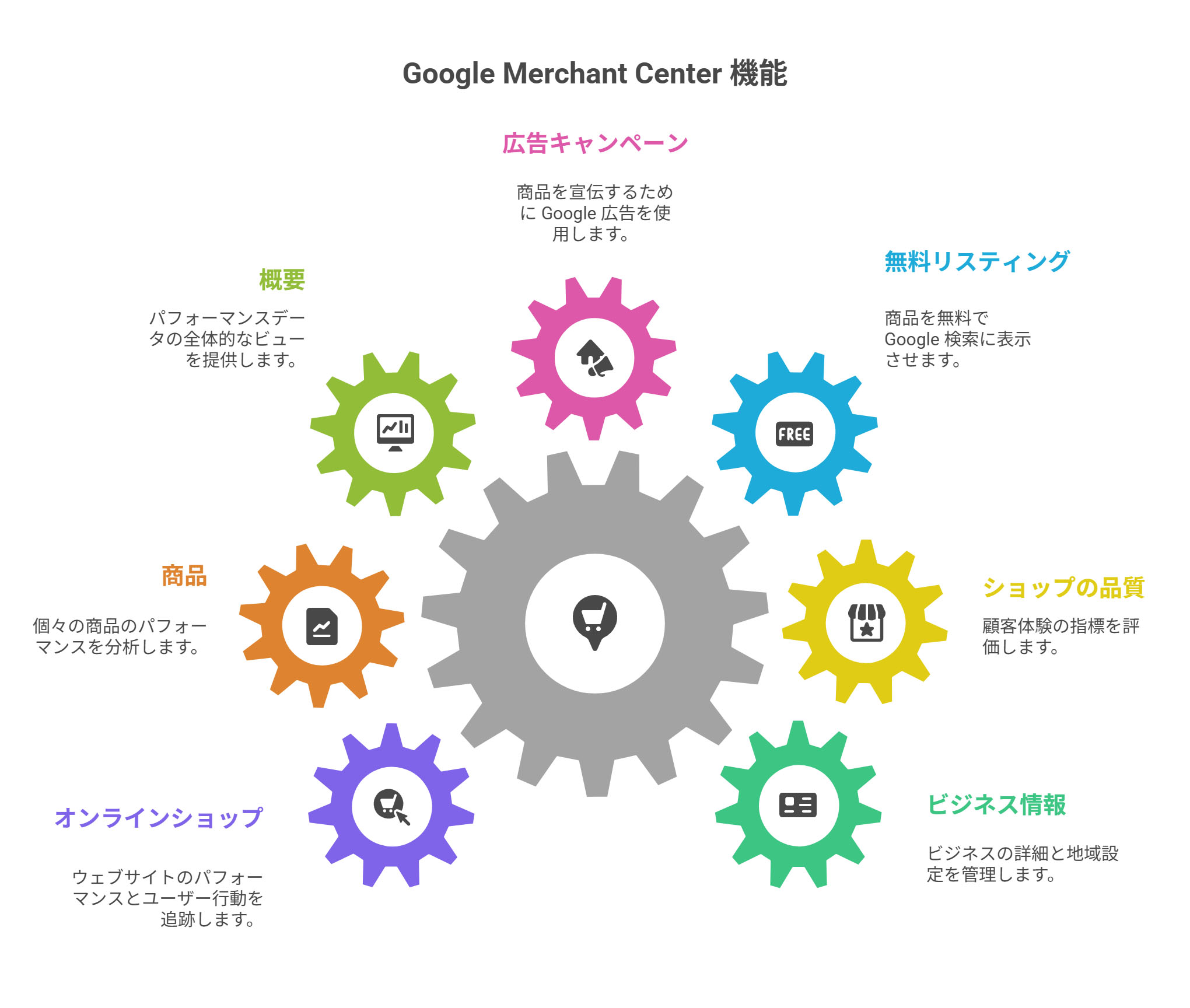
ここからは、Google Merchant Center の主な機能についてご紹介します。
商品管理
「商品」メニューで操作できる機能は、主に以下の通りです。
- 商品データの管理 … 商品情報の一覧表示、登録、編集、削除ができます。
- 商品ステータスの確認 … 商品がGoogleのポリシーや要件を満たしているかのステータス(承認 / 却下 / 保留)を確認できます。
- データエラーの修正 … 商品フィードのエラーや警告を確認し、修正することで、商品の露出を改善します。
- 商品グループの分類 … 商品属性(カテゴリ / ブランド / 価格など)に基づいて商品を分類し、特定のキャンペーンに適用できます。

送料と返品
「送料と返品」メニューで操作できる機能は、主に以下の通りです。
- 送料の設定 … 国や地域、配送方法(標準配送、速達配送など)に応じた送料ルールを設定できます。
- 無料配送の設定 … 特定の条件(注文金額、地域など)で無料配送を設定できます。
- 返品ポリシーの管理 … 商品の返品期限、返品方法、送料負担(顧客または販売者)などを設定し、Googleで表示される返品ポリシーを明確にできます。
- ルール設定 … 商品カテゴリや価格帯に応じたカスタマイズ可能な配送・返品ポリシーを設定できます。

ビジネスの情報
「ビジネスの情報」メニューで操作できる機能は、主に以下の通りです。
- ビジネス情報の管理 … ビジネス名・住所・連絡先情報・ウェブサイト URL などを設定できます。
- ビジネスプロフィールとの連携 … ショップの Google ビジネスプロフィールと連携を接続することができます。
- 商品を表示する国の設定 … オンラインショップの商品を表示する国を指定できます。
- 売上税の設定 … 米国で販売する場合、売上税を徴収する方法を指定して、正確な金額を表示できます。

ショップの品質(ショッピング エクスペリエンス スコアカード)
販売者が提供するショッピング体験の品質を評価・可視化する、「ショッピング エクスペリエンス スコアカード」の指標を確認できます。ショッピング エクスペリエンス スコアカードは、以下の要素を基に評価が行われます。
- 配送の速度 … 顧客への配送がどれだけ迅速であるかを評価します。
- 配送コスト … 無料配送の提供や低コスト配送の可否を評価します。
- 返品の利便性 … 簡単で柔軟な返品ポリシーかどうかを評価します。
- 顧客サービスの対応(該当する場合)… 問合せ対応の迅速性や質を評価します。

無料リスティング
「無料リスティング」メニューで操作できる機能は、主に以下の通りです。
- 無料リスティングの管理 … 商品を Google 検索やショッピングタブに無料で表示させる設定や、ステータスの管理ができます。
- リスティングのパフォーマンス確認 … 無料リスティングのインプレッション・クリック数・購入データなどのパフォーマンスを確認できます。
- エラーの確認 … 無料リスティングに関連するデータエラーや、ポリシー違反のステータスを確認できます。
- リスティングの最適化案 … 無料リスティングの効果を向上させる、商品情報の最適化案(タイトル・説明文など)を確認できます。

広告キャンペーン(有料リスティング)
「広告キャンペーン」メニューで操作できる機能は、主に以下の通りです。
- Google 広告との連携設定 … Merchant Center と Google 広告アカウントを連携し、商品データを活用した広告(有料リスティング)を展開できます。
- 広告キャンペーンのパフォーマンス確認 … インプレッション・クリック・コンバージョンなど、広告キャンペーンの効果を確認できます。
- 広告の最適化案 … 広告の効果を高めるための最適化案を確認できます。

概要(Analytics ログ解析)
Analytics ログ解析の「概要」メニューで操作できる機能は、主に以下の通りです。
- パフォーマンスデータの確認 … 無料リスティングや広告キャンペーン全体のインプレッション・クリック数・コンバージョン数などの主要指標を確認できます。
- データの視覚化 … グラフやチャートを通じて、期間ごとのトレンドや成果の推移を確認できます。
- 全体的な成果の比較 … リスティングタイプ(無料リスティング、広告など)ごとのパフォーマンスを比較し、全体の効果を確認できます。

商品(Analytics ログ解析)
Analytics ログ解析の「商品」メニューで操作できる機能は、主に以下の通りです。
- 商品ごとのパフォーマンス確認 … 各商品のインプレッション・クリック数・クリック率・コンバージョン数などのデータを確認できます。
- パフォーマンスの比較 … 商品やカテゴリごとにパフォーマンスを比較し、どの商品が最も効果的かを分析できます。
- データのフィルタリングとカスタマイズ … 時間範囲、国、キャンペーンタイプなどでデータを絞り込んで詳細な分析が可能です。

オンラインショップ(Analytics ログ解析)
Analytics ログ解析の「オンラインショップ」メニューで操作できる機能は、主に以下の通りです。
- オンラインショップ全体のパフォーマンス確認 … ウェブサイトからのトラフィック・クリック・コンバージョンなど、オンラインショップ全体のパフォーマンスを把握できます。
- ユーザー行動の分析 … ショップへの訪問者の行動や、どの商品ページが人気かなどを分析できます。
- データのセグメント … データを国・デバイス・時間帯などで分けて詳細に分析することが可能です。
- トラフィックソースの確認 … Googleショッピング広告・無料リスティング・検索結果など、どの経路から訪問が発生したかを確認できます。

Googleマーチャントセンターの設定方法
ここからは、Google Merchant Center のアカウント開設から商品データ(フィード)の登録までを、7つのステップに分けて解説します。事前に以下を準備しておくと、スムーズに設定を進められます。
- Google アカウント
- 自社ECサイトのURL(ウェブサイトの管理権限があるもの)
- ビジネス拠点の住所と、確認コードを受け取れる電話番号
- 送料・お届け日数の情報
- 返品ポリシーを掲載しているページのURL
- 商品データ(商品名・価格・画像URLなど)
なお、Merchant Center の画面はアップデートにより表記や配置が変わることがあります。本記事の手順と異なる場合は、画面の案内に沿って進めてください。
STEP1:アカウントを開設する
まずは、Google Merchant Center にアクセスして、「今すぐ始める」をクリックします。

Google アカウントにログインします。

「商品をオンラインで販売していますか?」に、「はい」を選択して、自社 EC サイトの URL を入力します。「実店舗をお持ちですか?」に、「はい」または「いいえ」のいずれかを選択して、「続行」をクリックします。

「必要なもの」が表示されるので内容を確認し、「Merchant Center に進む」をクリックします。

「ビジネス名」を入力して、「国」を選択し、「Merchant Center に進む」をクリックします。

STEP2:ビジネス情報を登録する
アカウントが開設されたら、「ビジネス拠点の住所を追加する」を選択します。

ビジネス拠点の住所を入力して、「続行」をクリックします。

次に、「本人確認のために電話番号を確認する」を選択します。

「国コード」を選択して、電話番号を入力し、「続行」をクリックします。

確認コードの受け取り方法で、「テキストメッセージ」または「音声通話」のいずれかを選択し、「続行」をクリックします。選択した方法に基づいて、案内された認証コードを承認して次に進みます。

STEP3:ウェブサイトの確認と申請を行う
次に、登録したECサイトの所有者であることを証明する「確認」と、そのサイトを Merchant Center で使用する「申請」を行います。この手順が完了していないと商品が掲載されないため、必ず実施しましょう。
確認の方法は、主に以下から選べます。
- HTMLタグをサイトの
<head>内に追加する - HTMLファイルをサーバーにアップロードする
- Google アナリティクスのアカウントを使用する
- Google タグマネージャーのアカウントを使用する
Shopify などのカートシステムと連携している場合は、連携時に自動で確認されることもあります。確認が完了したら、「申請」をクリックして手続きを完了します。
STEP4:配送設定を行う
「商品の配送方法の詳細情報を追加する」を選択します。

「Google で商品を掲載する国」の一覧に、対象の国が表示されていることを確認し、「続行」をクリックします。

必要に応じて「配送ポリシーの名前」を変更し、その配送ポリシーを適用する国を選択して、「続行」をクリックします。

同じ送料を設定する商品の選択という項目で、「すべての商品」または「特定の商品」を選択し、「続行」をクリックします。

「注文受付終了時間」、「発送準備時間」、「お届け日数」をそれぞれ設定し、「続行」をクリックします。

「通貨」、「注文額の条件」、「送料の種類」をそれぞれ設定して、「保存」をクリックします。

設定した配送情報を確認し、問題がなければ「完了」をクリックします。

STEP5:返品ポリシーを設定する
「返品に関するポリシーを追加する」を選択します。

返品ポリシーを掲載している URL を入力して、対象の国にチェックを入れ、返品を受け付けているか否かの選択、返金に対応しているか否かの選択をして、「次へ」をクリックします。

返品ポリシーの設定内容に間違いがないかを確認したら、「 Return policy review 」にチェックを入れて、「保存」をクリックします。

STEP6:商品データ(フィード)を登録する
最後に、商品を登録します。「商品を追加する」を選択します。

以下の方法の中からアップロード方法を選択して、商品情報(フィード)を登録します。
| 登録方法 | 特徴 | 向いているケース |
|---|---|---|
| Google スプレッドシート | スプレッドシートを更新すると、自動的に Merchant Center に反映される | 商品数が少なく、手軽に始めたい |
| スケジュール設定された取得 | ウェブサイト上に置いたファイルを、Google が定期的に取得する | 商品情報を定期的に自動更新したい |
| ファイルのアップロード | ファイルを手動でアップロードする | 更新頻度が低い |
| Merchant API | プログラムを通じて商品情報を自動で登録・更新する | 商品数が多い、カートシステムと連携する |
カートシステムと連携できる場合は、カートシステムの管理画面から Merchant Center と接続するのが最も手軽です。なお、以前は「Content API」が使われていましたが、2026年8月18日に提供が終了し、後継の「Merchant API」に移行しています。独自に開発した連携ツールを使っている場合は、Merchant API に対応しているか確認しておきましょう。
商品情報(フィード)に入力する必須項目は、以下の通りです。
| 属性 | 概要 |
|---|---|
| id | 商品の固有の ID で、商品ごとに一意の値を使用する。(50文字以内) |
| item_group_id | バリエーションがある商品のグループの ID で、商品グループごとに固有の ID を指定する。(50文字以内) ※日本でバリエーション商品を販売する場合に必須 |
| title | 商品の名前で、販売する商品を明確に特定する。ランディングページのタイトルと一致する内容を記述する。(150文字以内) |
| description | 商品の説明で、販売する商品を正確に説明する。ランディングページの説明と一致するように記述する。(5,000文字以内) |
| link | 商品のランディングページを指定する。 |
| image_link | 商品のメインの画像の URL を指定する。 |
| availability | 商品の在庫状況で、ランディングページの在庫と一致するように正確に登録する。 |
| availability_date | 予約を受け付けた商品の発送が可能になる日付を提示する。 ※在庫状況が preorder(予約注文)に設定されている場合に必須 |
| price | 商品の価格で、ランディングページと同じ価格と通貨を正確に登録する。 |
| brand | 商品のブランド名で、消費者が一般的に認識している商品のブランド名を指定する。(70文字以内) ※映画、書籍、音楽録音を除く新品商品の場合に必須 |
| gtin | 商品の国際取引商品番号(GTIN)を指定する。 ※既知の GTIN がある場合に必須 |
| mpn | 商品の製品番号(MPN)で、メーカーが割り当てた MPN を登録する。 ※メーカーが割り当てた GTIN がない場合のみ必須 |
| condition | 販売時の商品の状態で、新品(new)/ 再生品(refurbished)/ 中古品(used)のいずれかを指定する。 ※商品が中古品または再生品の場合に必須 |
| adult | 性的内容を示唆するコンテンツが含まれている商品かどうかを示す。 ※商品にアダルトコンテンツが含まれている場合に必須 |
| multipack | 販売者が定めるマルチパックに含まれる同一商品の数量で、同一商品を複数個まとめて独自にグループ化したものを単一の商品として販売する場合に指定する。 ※日本で販売するマルチパック商品の場合に必須 |
| is_bundle | メインの商品アイテムを中心に、さまざまな商品を販売者が独自に組み合わせた一括販売商品であることを示す。 ※日本で一括販売する場合に必須 |
| age_group | 商品が対象としている年齢層のユーザー属性で、新生児(newborn)/ 乳児(infant)/ 幼児(toddler)/ 子供(kids)/ 大人(adult)のいずれかを指定する。 ※日本人を対象とするファッション商品、および年齢層が指定されている場合に必須 |
| color | 商品の色を指定する。 ※日本を対象とするファッション商品、色違いがある商品の場合に必須 |
| gender | 商品が対象としている性別で、男性(male)/ 女性(female)/ ユニセックス(unisex)のいずれかを指定する。 ※日本人を対象とするファッションアイテム、および性別が指定されている商品の場合に必須 |
| material | 商品の生地または素材を示す。(200文字以内) ※バリエーションに含まれる商品を区別する上で、重要な場合に必須 |
| pattern | 商品の柄や模様を示す。(100文字以内) ※バリエーションに含まれる商品を区別する上で、重要な場合に必須 |
| size | 商品のサイズを示す。(100文字以内) ※日本人を対象とする、「衣料品」および「靴」の商品カテゴリに含まれるファッション商品、およびサイズ違いがある商品の場合に必須 |
| shipping | 商品の送料や配送日数、配送先地域を Merchant Center で定義していない場合、または上書きする必要がある場合に使用する。 ※日本を対象とするショッピング広告と無料リスティングで必須 |
【参照】商品データ仕様 – Google Merchant Center ヘルプ
STEP7:審査結果を確認する
商品情報(フィード)の登録が完了すると、商品が Google のポリシーに準拠しているか、自動的に審査が入ります。審査には通常数日かかります。

審査の状況は「商品」メニューで確認できます。「承認」となれば、無料リスティングに表示される状態となり、一通りの設定は完了です。「不承認」や「保留」となった場合は、表示されている理由を確認して修正しましょう(よくある不承認の原因は、次の章で解説します)。
ショッピング広告を出稿する場合は、続けて「設定」から Google 広告アカウントとのリンクを行います。
審査で落ちやすいポイントと注意点
Google Merchant Center の審査では、商品データだけでなく、ECサイトそのものの情報も確認されます。設定を進める前に、以下のポイントを押さえておくことで、不承認やアカウントの停止を防げます。
なぜなら、Google はユーザーが安心して買い物できることを重視しており、商品データとサイトの内容に食い違いがあったり、販売者の情報が不十分だったりすると、ユーザーを誤解させるおそれがあると判断されるからです。
よくある不承認の原因と対策は、以下のとおりです。
| よくある原因 | 内容 | 対策 |
|---|---|---|
| 価格・在庫の不一致 | 商品データとECサイトの価格や在庫状況が異なる | カートシステムと連携して自動で同期する、セール時の価格変更を忘れずに反映する |
| 販売者情報の不足 | 会社名・住所・電話番号などの連絡先が分からない | 特定商取引法に基づく表記や会社概要ページを整備する |
| ポリシーページの不足 | 配送・返品・プライバシーポリシーが掲載されていない | 各ポリシーページを用意し、Merchant Center の設定内容と一致させる |
| 購入できないサイト | 工事中のページがある、決済ができない、カートが機能していない | サイト公開前に購入までの流れを一通りテストする |
| ウェブサイトの確認・申請の未完了 | 確認したURLとECサイトのドメインが一致していない | 「https」や「www」の有無も含めてURLを一致させる |
| 商品画像の不備 | 画像に宣伝文句やロゴ、透かしが入っている、仮の画像を使っている | 商品そのものが分かる鮮明な画像を使う |
| 取り扱えない商品 | 偽造品や危険物など、ポリシーで禁止・制限されている商品を登録している | 事前にショッピング広告や無料リスティングのポリシーを確認する |
特に注意したいのが、販売者情報やポリシーページの不足です。これらが不十分な場合は、商品単位ではなく「不実表示」としてアカウント全体が停止されることもあります。また、審査は登録時の一度だけではなく、承認後も継続的に行われるため、サイトの内容や価格を変更した際は、商品データとの整合性を保つことが大切です。
不承認になった場合は、Merchant Center の「商品」メニューや概要ページで理由を確認し、問題を修正したうえで再審査をリクエストしましょう。
このように、商品データとECサイトの情報を正確かつ一致した状態に保つことが、審査を通過し、安定して商品を掲載し続けるための鍵だと言えます。
まとめ
いかがでしたでしょうか? 本記事では、Google Merchant Center(Googleマーチャントセンター)の基本概要や機能、導入方法について詳しく解説しました。Google Merchant Center は、商品情報を Google 上で効果的に管理し、無料リスティングや広告を通じてオンラインでの販売促進をサポートする強力なツールです。
特に無料リスティングは、コストを抑えつつ商品を広く宣伝したい事業者にとって、大きな魅力となることでしょう。また、商品データを最適化したり、パフォーマンスをモニタリングしたりすることで、Merchant Centerの活用効果を最大化できます。
オンライン販売のビジネスをさらに拡大したいと考えていて、Google Merchant Center の導入がまだの方は、ぜひ一度、利用を検討してみてください。
